Hướng dẫn UniOffice: file trên máy, AI và workspace
Hướng dẫn này giúp bạn mở một tài liệu trong UniOffice, chọn nơi lưu và kiểm tra kết quả AI trước khi chia sẻ. UniOffice có sáu nhóm trình soạn thảo: Docs, Sheets, Slides, PDF, HTML và Markdown. Các bước dưới đây phân biệt Office trên web, file trên máy và tài liệu trong workspace UniWork.
Office trên web hỗ trợ những định dạng nào?
Các trình soạn thảo trên web tương ứng với DOCX, XLSX, PPTX, PDF, HTML và Markdown. Thao tác cụ thể còn phụ thuộc quyền của bạn, cấu hình của tổ chức và trình soạn thảo đang khả dụng.
Mở được một định dạng không phải cam kết tương thích đầy đủ với mọi tệp, macro, đối tượng nhúng hay cách dàn trang của phần mềm khác. XLS, ODT hoặc định dạng khác không mặc nhiên thuộc sáu trình soạn thảo web nêu trên.
| Trình soạn thảo | Định dạng | Thao tác khi có quyền |
|---|---|---|
| Docs | .docx | Lưu, lưu thành bản mới và in; xuất PDF |
| Sheets | .xlsx | Lưu, lưu thành bản mới và in |
| Slides | .pptx | Lưu, lưu thành bản mới và in; xuất PDF |
| Lưu, lưu thành bản mới và in | ||
| HTML | .html | Lưu, lưu thành bản mới và in; xuất HTML |
| Markdown | .md | Lưu, lưu thành bản mới và in; xuất HTML |
Cài bản dùng thử phù hợp
Mở trang UniOffice và chọn bộ cài được công bố cho hệ điều hành của bạn. Các lựa chọn tải và phiên bản phụ thuộc danh mục phát hành hiện có trên trang.
Xem yêu cầu của bản phát hành trước khi cài. Bản dùng thử và trạng thái tính năng không phải cam kết về mọi định dạng hoặc mọi thao tác trên tài liệu.
Phân biệt nơi lưu file
File lưu trên máy nằm trên máy của bạn. Tài liệu lưu vào workspace gắn với workspace UniWork của nhóm, nơi quyền truy cập và chức năng chia sẻ được áp dụng.
Chọn đúng nơi lưu theo nhu cầu cộng tác. Trước khi chia sẻ, kiểm tra người nhận và phạm vi truy cập của tài liệu.
Mở file trên máy không đồng nghĩa đã lưu hoặc tự đồng bộ vào workspace. Kiểm tra thao tác lưu, phiên bản và người nhận trước khi cộng tác.
- Xác định file đang mở từ máy hay từ workspace.
- Kiểm tra nơi lưu trước khi ghi thay đổi.
- Kiểm tra người có quyền truy cập trước khi chia sẻ.
Thực hành: rà soát một tài liệu DOCX với AI
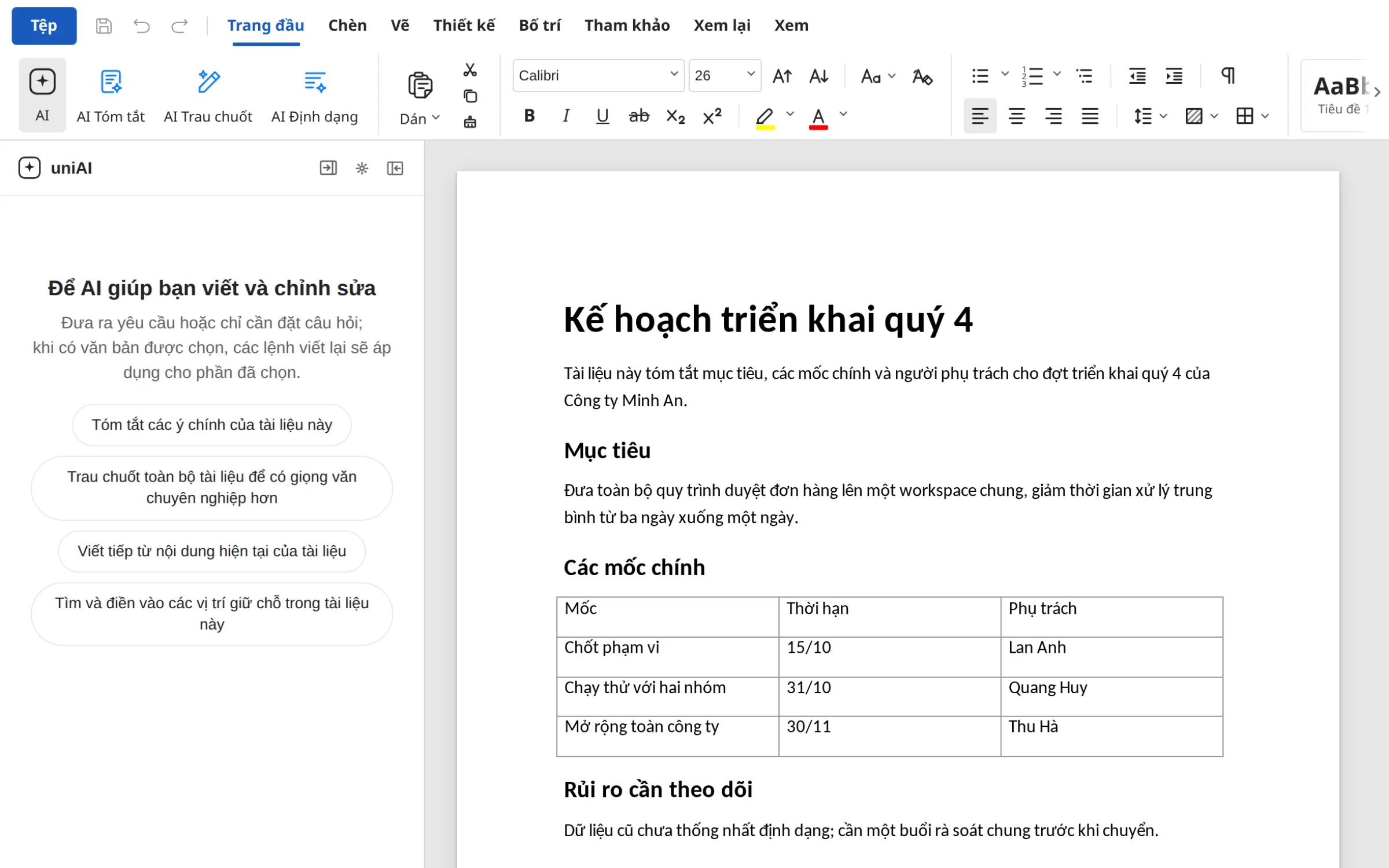
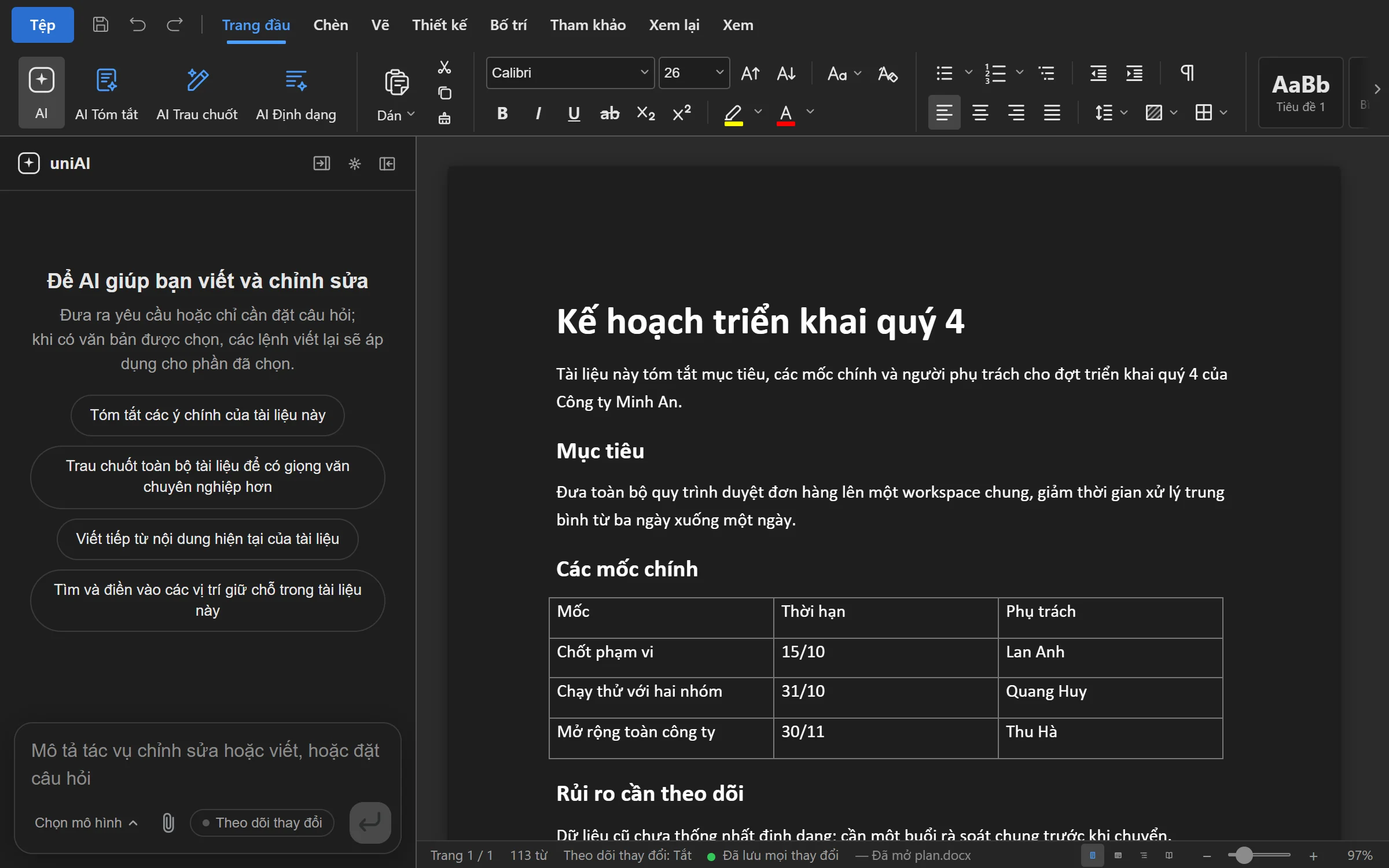
Dùng bản sao của một tài liệu DOCX mà bạn được phép xử lý. Ví dụ dưới đây dành cho Docs trên web khi tổ chức đã bật trình soạn thảo và AI; thao tác không tự tạo hoặc chia sẻ tài liệu cho người khác.
- Mở tài liệu từ đúng workspace và xác nhận bạn có quyền chỉnh sửa.
- Đọc bản gốc, xác định phần cần tóm tắt hoặc viết lại trước khi gửi yêu cầu cho AI.
- Nếu AI khả dụng, nhập mục tiêu cụ thể theo ví dụ bên dưới. Không gửi phần nội dung mà tổ chức không cho phép xử lý bằng AI.
- Đối chiếu kết quả với bản gốc; kiểm tra số liệu, ngày, tên và phần AI có thể bỏ sót.
- Lưu bằng thao tác được cấp quyền, mở lại để kiểm tra rồi mới chia sẻ cho đúng người nhận.
Khi nào cần kết nối
Tài liệu workspace, đăng nhập và AI cloud cần kết nối. Với nhu cầu làm việc offline, kiểm tra bản Office desktop và định dạng được bản phát hành đó hỗ trợ trước khi sử dụng.
Không mặc định rằng AI chạy hoàn toàn trên máy hoặc mọi dữ liệu đều được xử lý ở cùng một nơi. Trao đổi về cấu hình nhà cung cấp và yêu cầu dữ liệu của tổ chức trước khi dùng nội dung nhạy cảm.
Nếu không mở được file, lưu hoặc dùng AI
Nếu không mở được file, kiểm tra định dạng trong bảng phía trên và thử một bản sao nhỏ, không chứa dữ liệu nhạy cảm. Đổi tên đuôi tệp không chuyển đổi được nội dung sang định dạng khác.
Nếu thiếu thao tác lưu hoặc xuất, kiểm tra quyền của bạn và thao tác được trình soạn thảo hỗ trợ. Trạng thái chỉ xem không cấp quyền chỉnh sửa; tài liệu không nên được chuyển sang workspace khác chỉ để thử vượt quyền.
Nếu AI không khả dụng, kiểm tra kết nối, quyền và gói sử dụng với quản trị viên; credit AI của gói có thể đã hết.
Khi báo lỗi, ghi lại trình soạn thảo, định dạng, thao tác vừa thực hiện và thông báo lỗi. Không đưa khóa API hoặc toàn bộ tài liệu nội bộ vào ảnh chụp công khai.
Kiểm tra kết quả AI trước khi lưu
Nêu rõ mục tiêu và phần nội dung cần xử lý. Đọc lại kết quả, kiểm tra số liệu, công thức, định dạng và các chi tiết có ảnh hưởng trước khi lưu hoặc gửi cho người khác.
Giữ bản gốc hoặc phiên bản phù hợp khi thay đổi tài liệu quan trọng. Người dùng vẫn chịu trách nhiệm rà soát kết quả trước khi sử dụng.
- Thử trên bản sao của một tệp mẫu được phép sử dụng.
- Kiểm tra nội dung, công thức, bảng biểu và bố cục.
- Lưu, đóng rồi mở lại để kiểm tra kết quả.
- Kiểm tra workspace, phiên bản và người nhận trước khi chia sẻ.